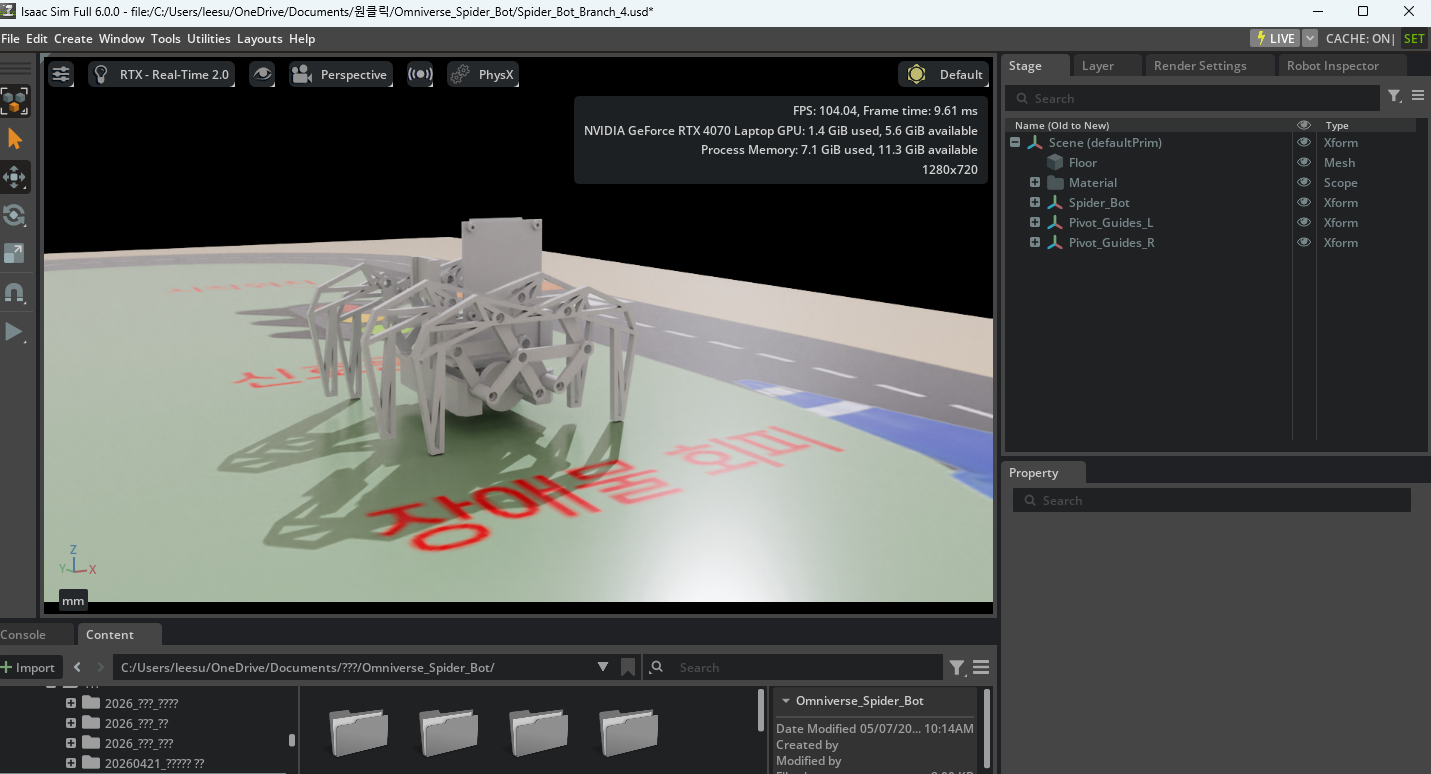
간소화된 설치 방법은 아래 링크를 참고해주세요:
https://oneclickai.co.kr/blogs/6a715b10988e2c8f38520219
안녕하세요. 원클릭에이아이 김이수입니다.
최근들어 로보틱스 / 피지컬 AI가 뜨거운 관심을 받고 있죠.
이에 따라 물리적인 부품 (3D 출력물 및 액추에이터 등)을 직접 조립하고 훈련시키기 전,
현실과 똑같은 조건의 가상 환경 속에서 로봇을 훈련시킨 후, 해당 트레이닝 데이터를 현실에
옮겨 설치 비용 등을 획기적으로 줄여줄 수 있는 이른바 "디지털 트윈"의 확장 가능성과 수요가 급부상 하고 있습니다.
아래는 BMW Group의 디지털 트윈 활용 사례 기사에서 발췌했습니다:
"BMW Group은 NVIDIA Omniverse™와 OpenUSD를 바탕으로 구축된 디지털 트윈을 통해 자동차 공장의 계획 및 생산 최적화의 새로운 지평을 열고 있습니다. 생산이 시작되기 몇 년 전부터, 공장 계획자들은 가상 공장에서 제조를 위한 레이아웃, 로보틱스 및 물류 시스템을 최적화할 수 있습니다. BMW의 가상 공장은 100만 제곱미터 이상(미식축구 경기장 140개 분량)을 넘는 면적을 가지며, 매일 설계 및 프로세스를 변경하는 계획자들을 지원하고 있습니다."
원클릭에이아이에서도 AI의 활용을 자율주행 미니카 뿐만 아니라
- 거미로봇
- 로봇팔
- 스마트 물류 로봇
등으로 까지 확장을 꾀하고 있는 만큼 디지털 트윈을 적극 도입하여 피지컬 AI의 트레이닝에
적용시키고 있습니다.
디지털 트윈에 관심을 갖고 시도해보고자 하시는 분들과 함께 지식을 공유하고, 성장하고자
원클릭에이아이의 디지털 트윈 여정을 공유드리고자 하는데요.
오늘은 그 첫 단계인 NVIDIA Isaac Sim 설치 방법부터 한 가지씩 차근차근 알려드리겠습니다.
지난 2025년 11월, Omniverse Launcher가 공식 서비스 종료되면서, 전용 플랫폼에서 쉽고 간편하게 다운받고 설치하는 경로가 막혔기 때문에 신규 사용자의 도입이 제한된 것처럼 보였습니다. 하지만 Launcher 없이도, 몇 가지 과정만 거치면 어려움 없이 아이작 심을 설치하실 수 있습니다.
🧱 Phase 1: 필수 개발 도구 설치
1. 최신 버전의 Visual Studio 설치
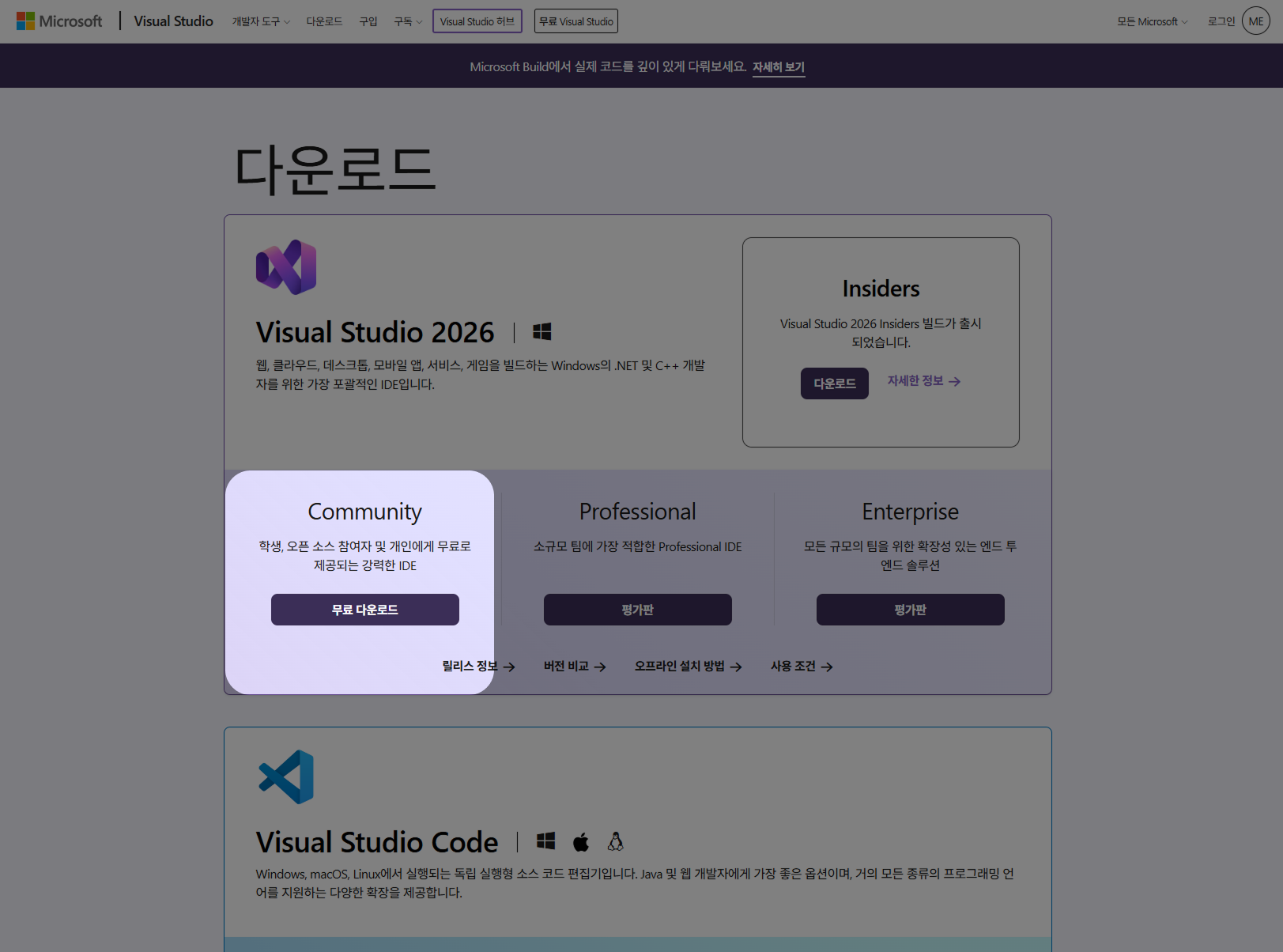
위의 링크에 들어가셔서 Visual Studio 2026 "Community" 버전을 다운로드 받아 주시면 됩니다.
다운로드 된 VisualStudioSetup.exe 파일을 실행하신 후, 아래의 화면대로 진행해주시면 됩니다.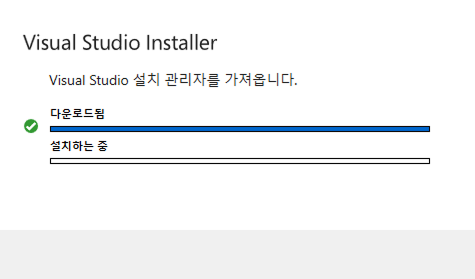
Visual Studio Installer의 로딩 바가 채워지길 잠시만 기다리시면...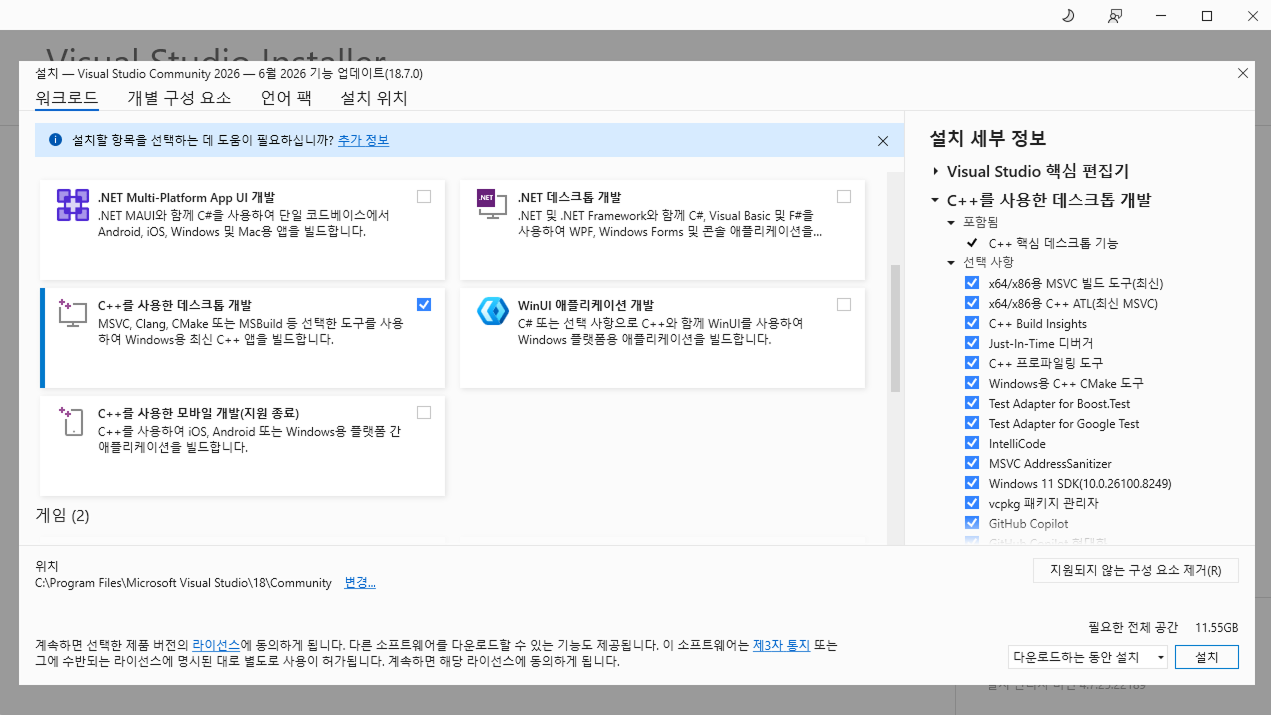
아래로 스크롤을 내리시고 "C++를 사용한 데스크톱 개발"을 체크해주시고, 우측 하단 "설치"를 눌러 진행해주시면 됩니다.
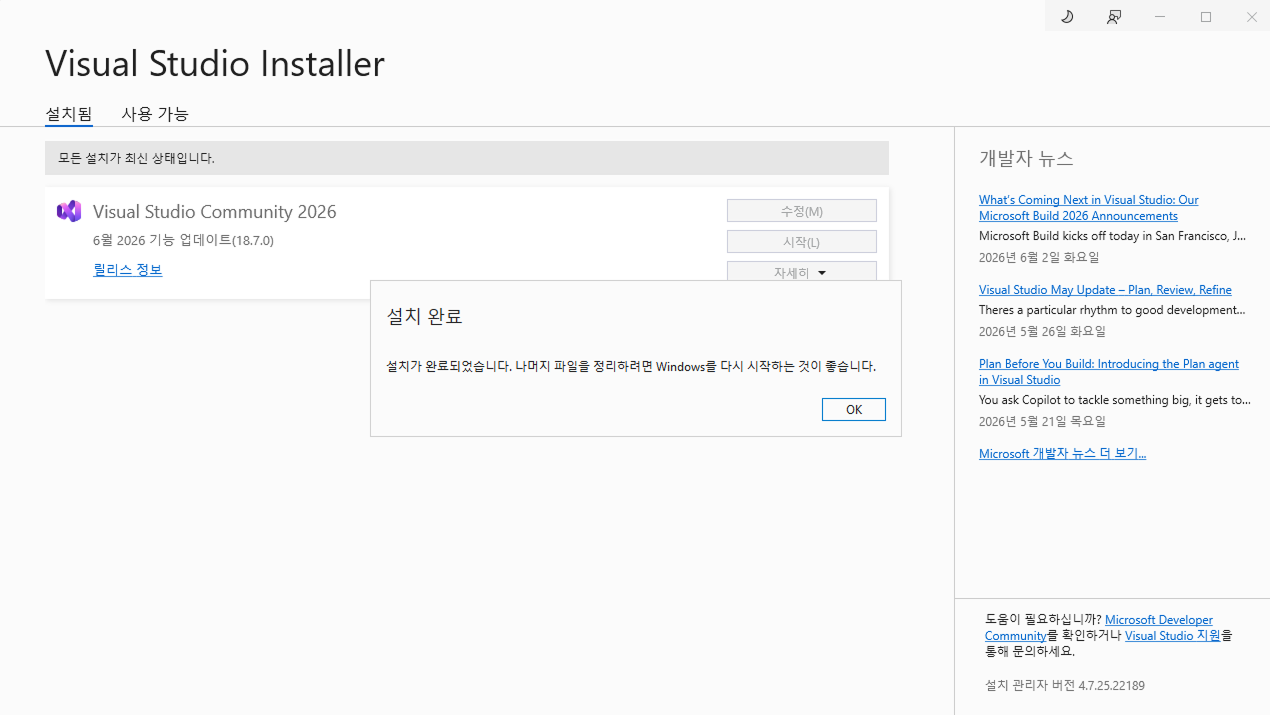
설치가 완료되었다는 팝업 메시지가 나타나면 컴퓨터를 한 번 재부팅 해주세요!
2. Git for Windows 설치
구글에 Git for Windows를 검색하여 다운로드 및 설치합니다. (설치 시 나타나는 수많은 영어 옵션들은 모두 기본값(Next)으로 넘기셔도 무방합니다.)
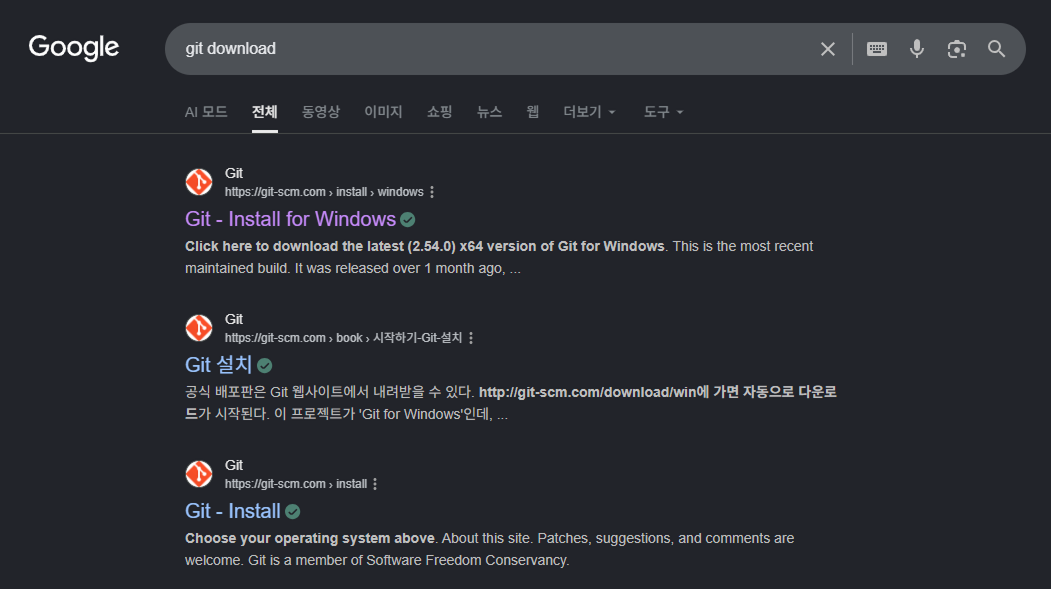
위의 링크를 이용하시거나 구글에서 "git download"를 검색하신 뒤 첫 번째 링크 "Git - Install for Windows"를 클릭해서 접속하셔도 좋습니다. 편하신대로 해주세요.
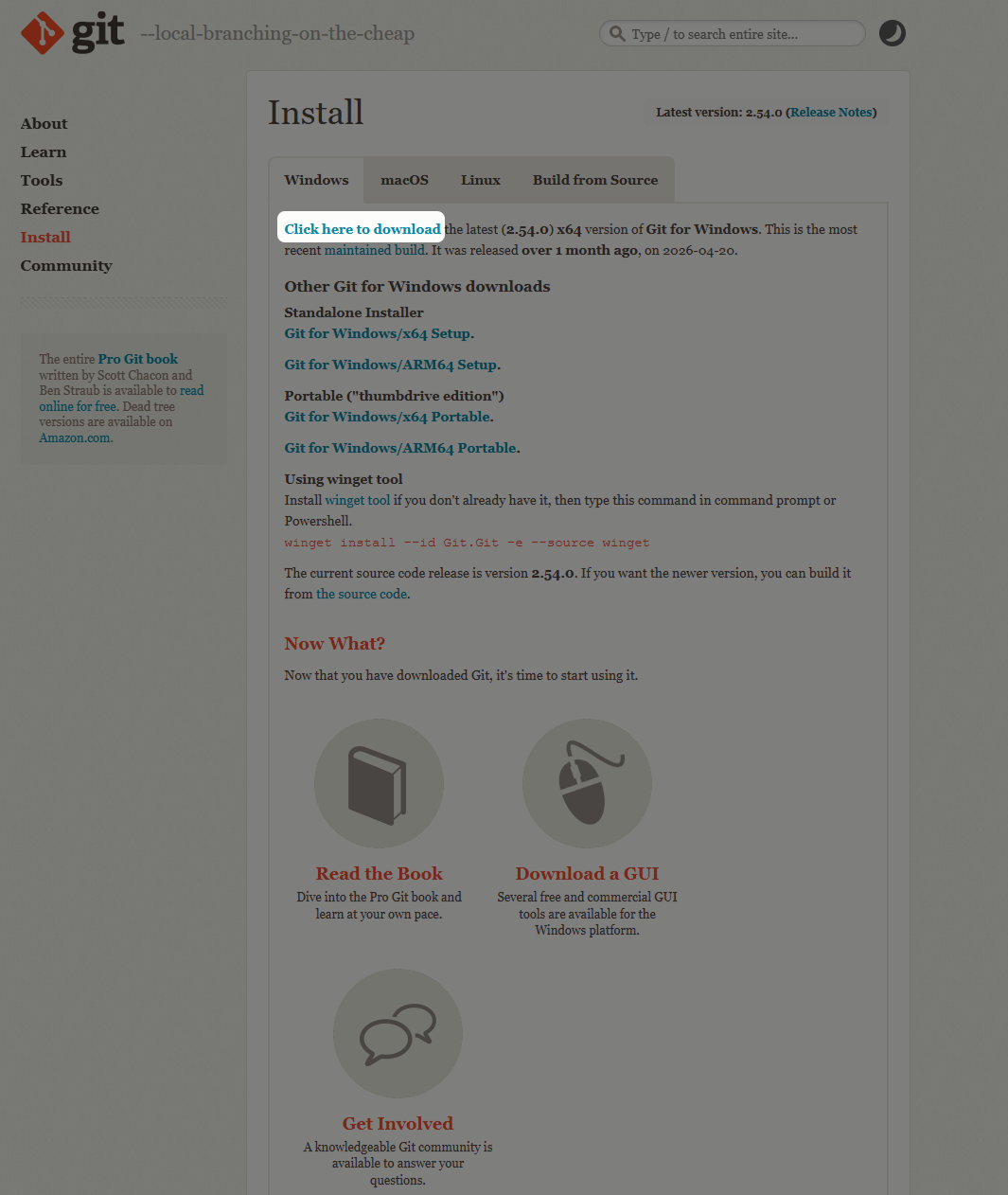
운영체제가 윈도우라면 "Click here to download"를 눌러 *.exe 형식의 파일을 다운받으시고 실행해주세요. 기타 운영체제는 탭에서 알맞게 골라주시면 되겠습니다.
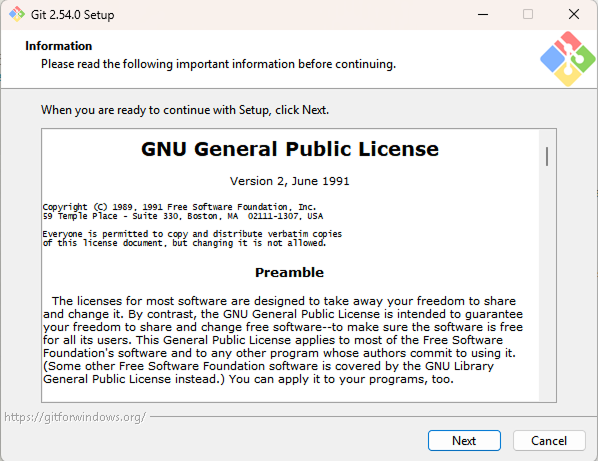
이 때부터는 쭉! "Next" 클릭 해주시면 됩니다. 언제까지?
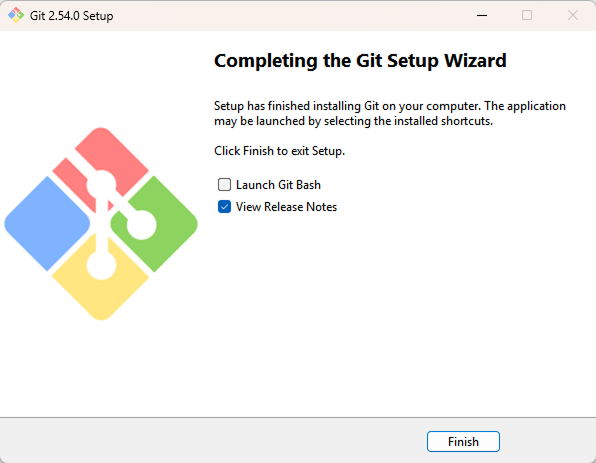
"Finish" 버튼이 뜰 때까지요. 참고로 "View Release Notes"는 비활성화 시키셔도 무관합니다.
3. Git LFS (Large File Storage) 설치 (매우 중요 🌟)
로보틱스 시뮬레이터에는 거대한 3D 모델과 텍스처(에셋)가 포함되어 있어 일반 Git으로는 다운로드가 불가능합니다.
키보드의 Windows 키를 누르고 cmd를 입력하여 명령 프롬프트(터미널)를 엽니다.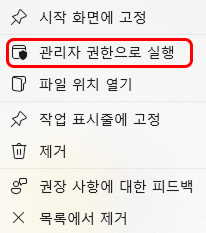
*주의: 검색 결과에 나오는 cmd 아이콘에 우클릭하여 나타나는 드롭 메뉴 중 "관리자 권한으로 실행"을 반드시 클릭해주셔야 해요!
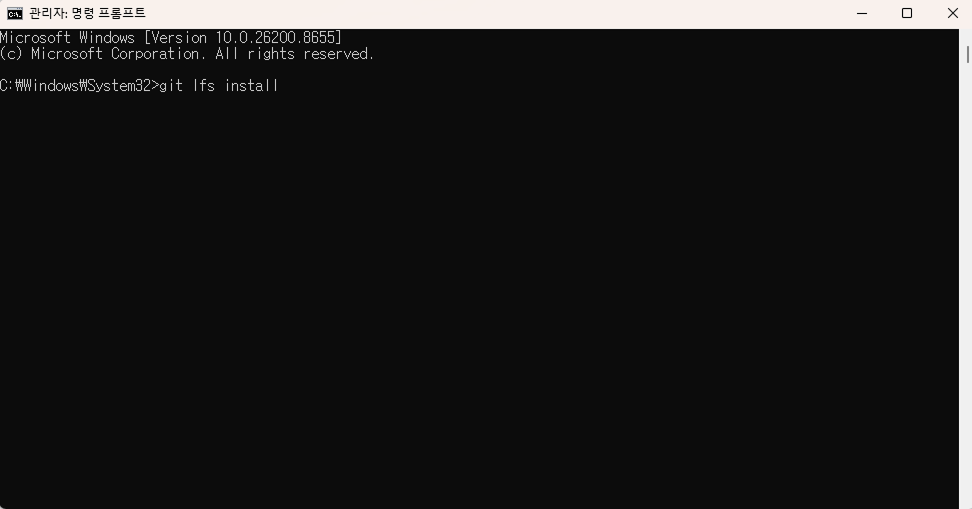
터미널에 아래 명령어를 입력하고 엔터를 칩니다. "Git LFS initialized"라는 메시지가 뜨면 성공입니다.
gif lfs install
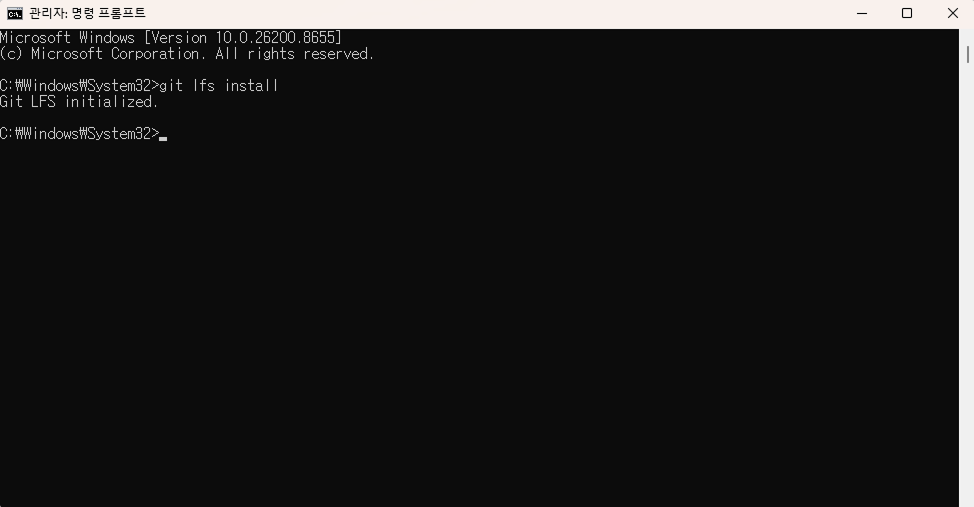
성공!
4. Visual Studio Code 설치
Visual Studio Code는, 필수는 아니지만 추후에 설명드릴 오류 발생 시 필요하므로 설치해주세요.
구글에 VS Code를 검색하여 공식 홈페이지에서 Windows용 설치 파일을 다운로드하고 설치합니다. (설치 중 "Code(으)로 열기" 옵션들이 나오면 모두 체크해 주는 것이 좋습니다.)
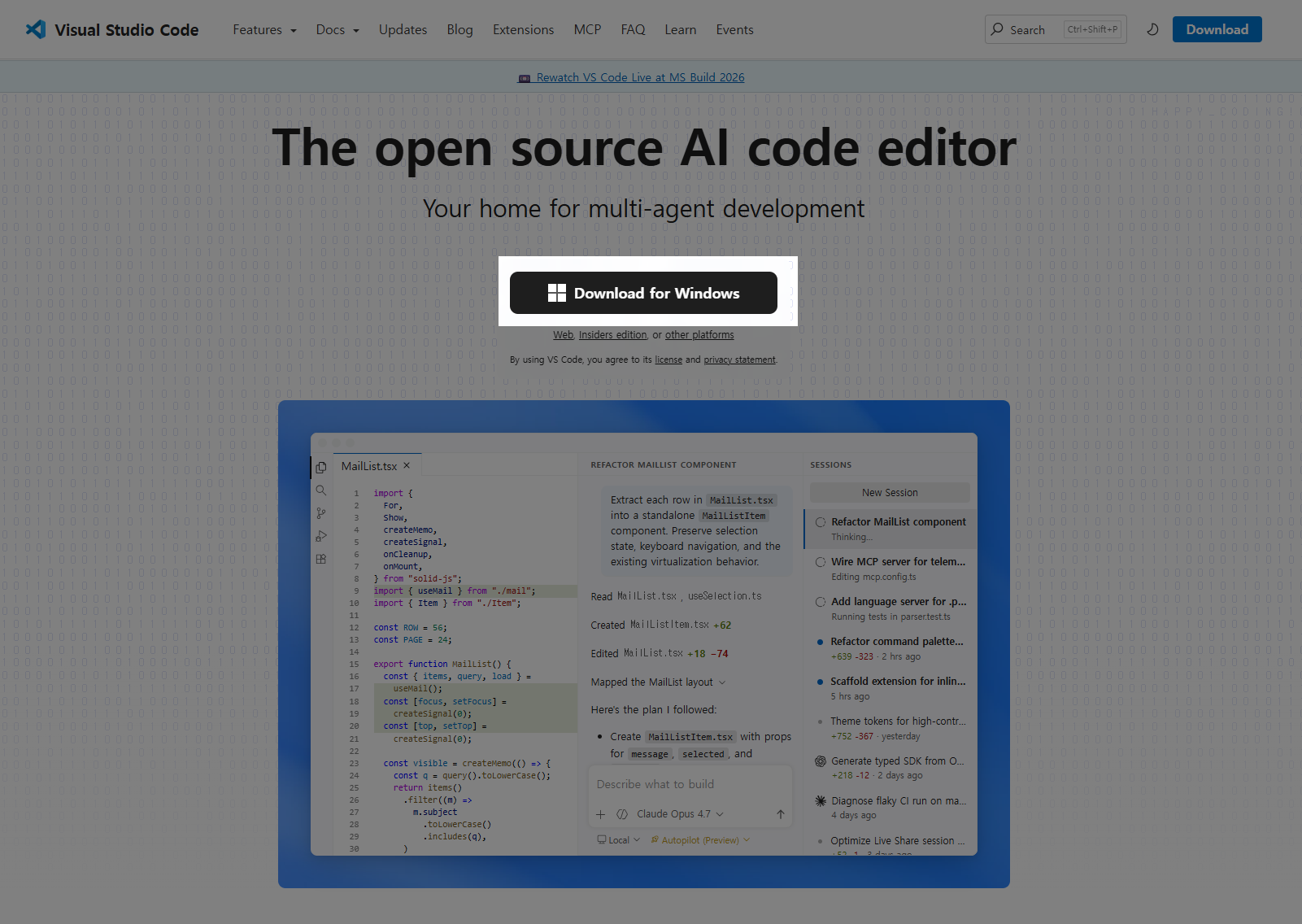
위 링크를 통해 들어가시면 나오는 화면에서 "Download for Windows" 또는 우측 상단에서 여러분의 운영 체제에 맞는 VS Code를 다운받아 주세요!
*주의: VS Code(코드 편집기)와 Visual Studio(컴파일러)는 이름만 비슷할 뿐 완전히 다른 프로그램입니다.
📦 Phase 2: Isaac Sim 레포지토리 클론 (Clone)
⚠️ 주의: Windows 260자 경로 제한
Windows는 폴더 경로가 너무 길면 파일을 읽지 못하는 치명적인 에러가 발생합니다. 바탕화면이나 내 문서 폴더 대신, 반드시 C드라이브 최상단에 설치해야 합니다.
1. 아까처럼 키보드의 Windows 키를 누르고 cmd를 입력하여 명령 프롬프트(터미널)를 연 후, 명령 프롬프트(터미널)에서 아래 명령어를 입력하여 C드라이브 최상단으로 이동합니다.
cd C:\
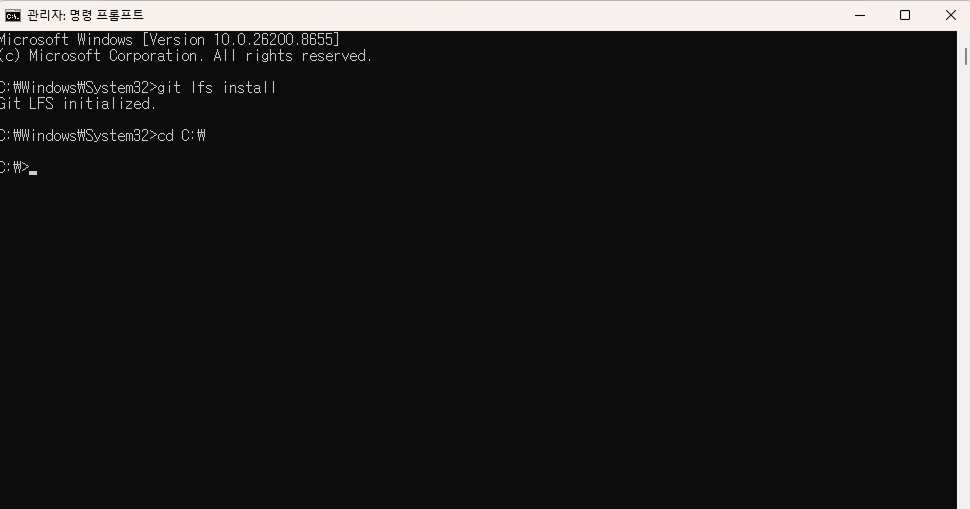
2. C드라이브에 Isaac Sim을 통째로 복제(Clone)해 옵니다. 용량이 크므로 네트워크 상태에 따라 시간이 꽤 소요됩니다. 아래의 코드를 복사해서 터미널에 붙여 넣으시면 됩니다.
git clone https://github.com/isaac-sim/IsaacSim.git isaacsim
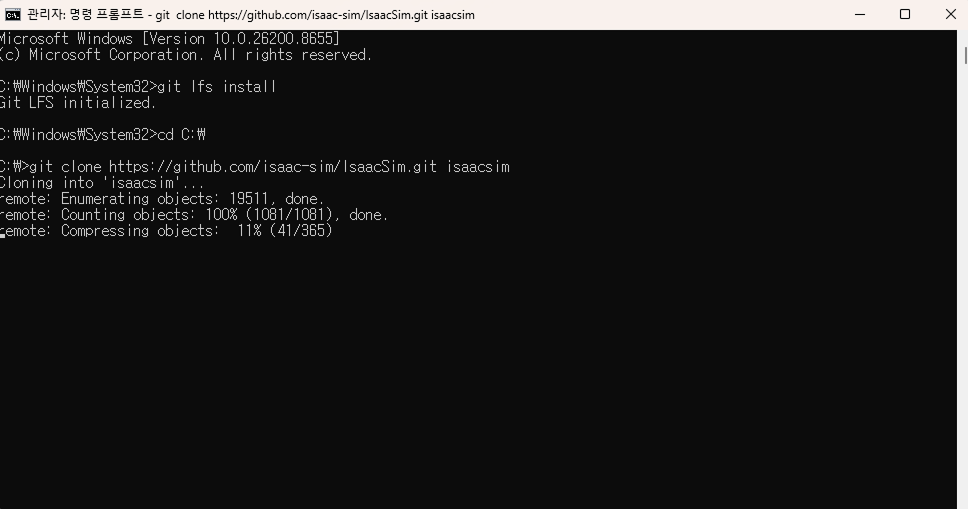
진행되는 동안 차 한 잔 하시며 기다리시면...
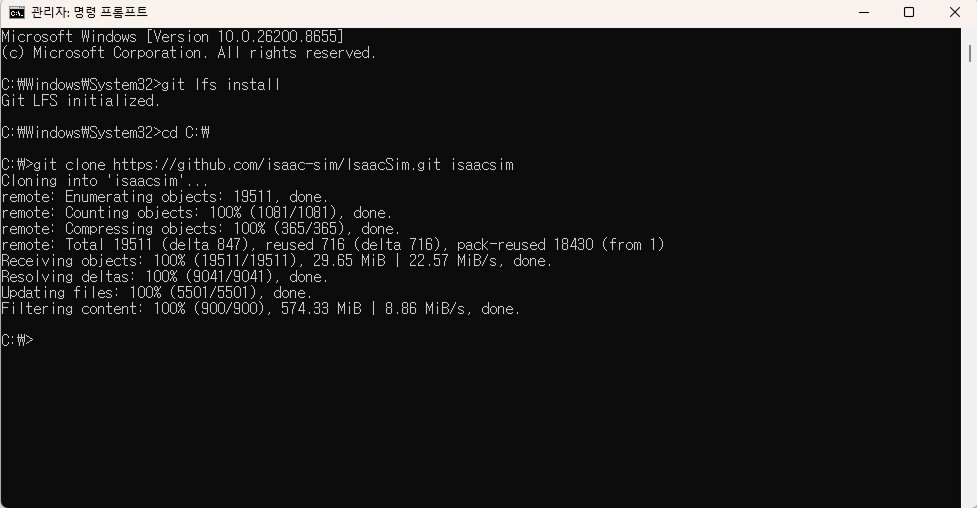
터미널 왼쪽에 C:\ 가 나타나며 완료된 것을 확인하실 수 있습니다.
3. 클론이 완료되면 새로 생성된 폴더로 진입합니다.
cd isaacsim
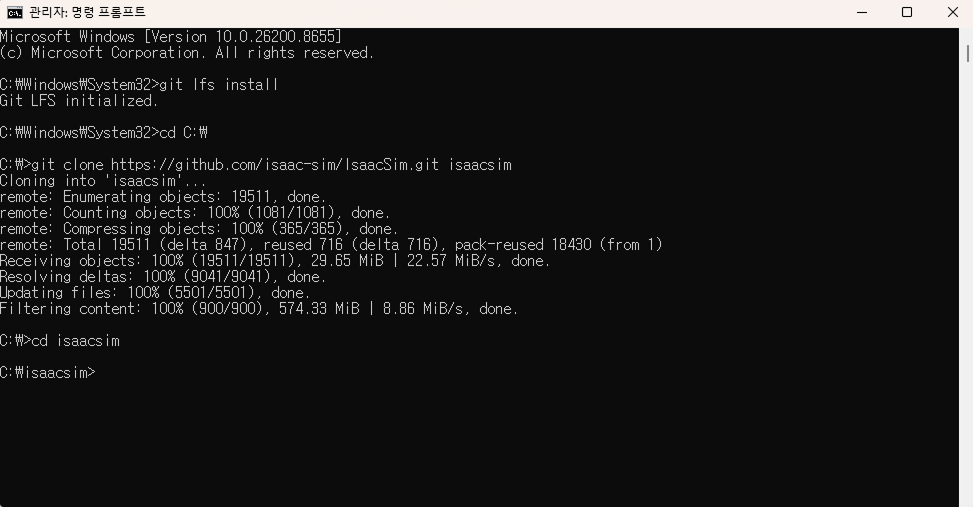
4. 누락된 대용량 로보틱스 에셋들을 완벽하게 끌어옵니다.
git lfs pull
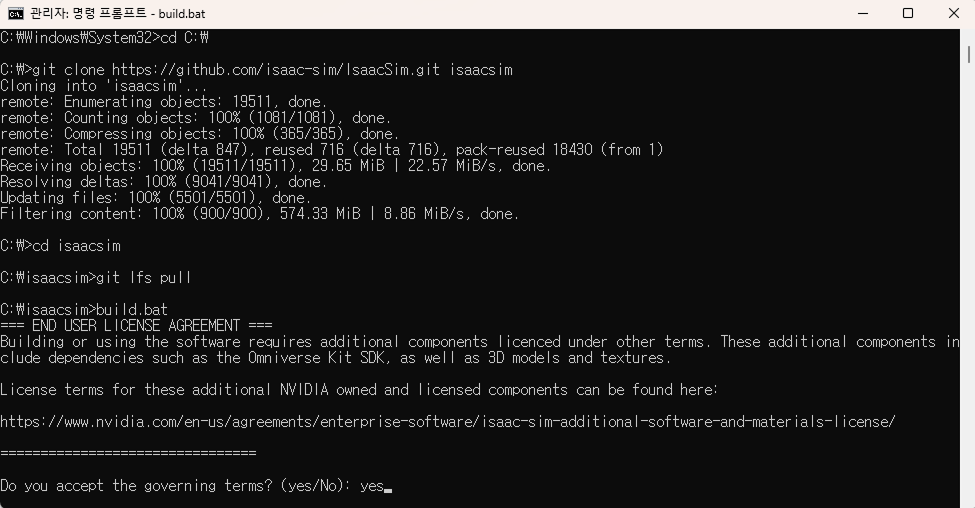
이용약관에 동의하겠냐는 질문에 "yes"를 타이핑 하시고 enter를 눌러주시면 됩니다.
⚙️ Phase 3: 엔진 빌드 및 의존성 다운로드 (설치 마지막 단계!)
이제 껍데기만 있는 폴더에 파이썬(Python) 환경과 옴니버스 물리 엔진 코어 파일들을 꽉꽉 채워 넣을 차례입니다.
1. C:\isaacsim 경로의 터미널에서 아래의 빌드 스크립트를 실행합니다.
build.bat
2. 이 구간에서 인내심이 필요합니다. 스크립트가 엔비디아 서버(Packman)에 접속하여 수 기가바이트(GB)의 엔진 코어와 필수 라이브러리를 자동으로 다운로드하고 압축을 풉니다. "Build Succeeded" 또는 성공적으로 스크립트가 종료될 때까지 창을 닫지 말고 대기해 주세요.
🚀 Phase 4: 대망의 첫 실행 (셰이더 컴파일)
빌드가 완료되면 실행 파일이 들어있는 폴더로 이동하여 Isaac Sim을 켭니다.
1. 터미널에 아래 명령어를 한 줄씩 입력합니다.
cd _build\windows-x86_64\release
isaac-sim.bat
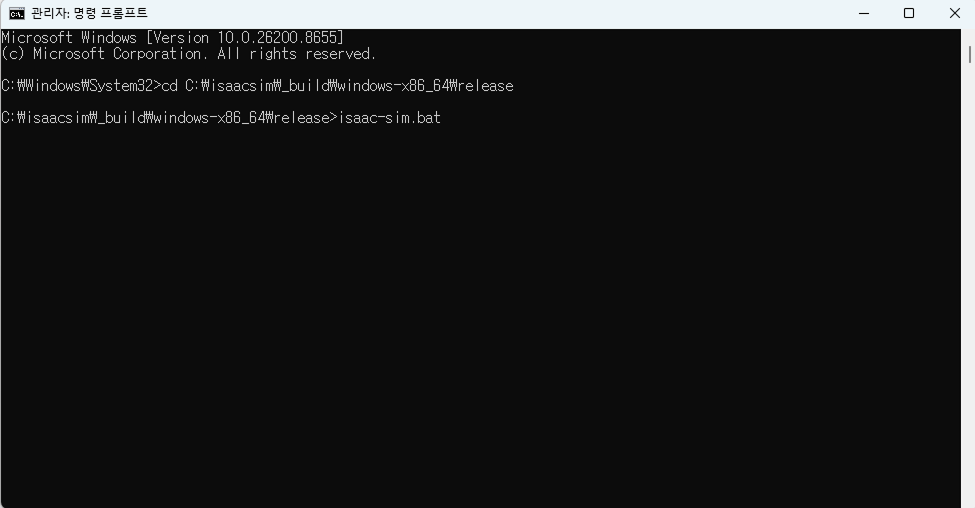
2. 🔥 셰이더 컴파일 (가장 중요): 첫 실행 시, 여러분의 그래픽 카드에 맞춰 수만 개의 빛과 물리 연산 코드를 최적화하는 작업이 시작됩니다. 화면이 멈춘 것처럼 보이거나 로딩 화면에서 10~15분 이상 머물 수 있습니다. 절대 강제 종료하지 마시고 기다려 주세요. (첫 실행 후, 다음 번 재실행 시에는 10초 내외로 빠르게 켜집니다.)
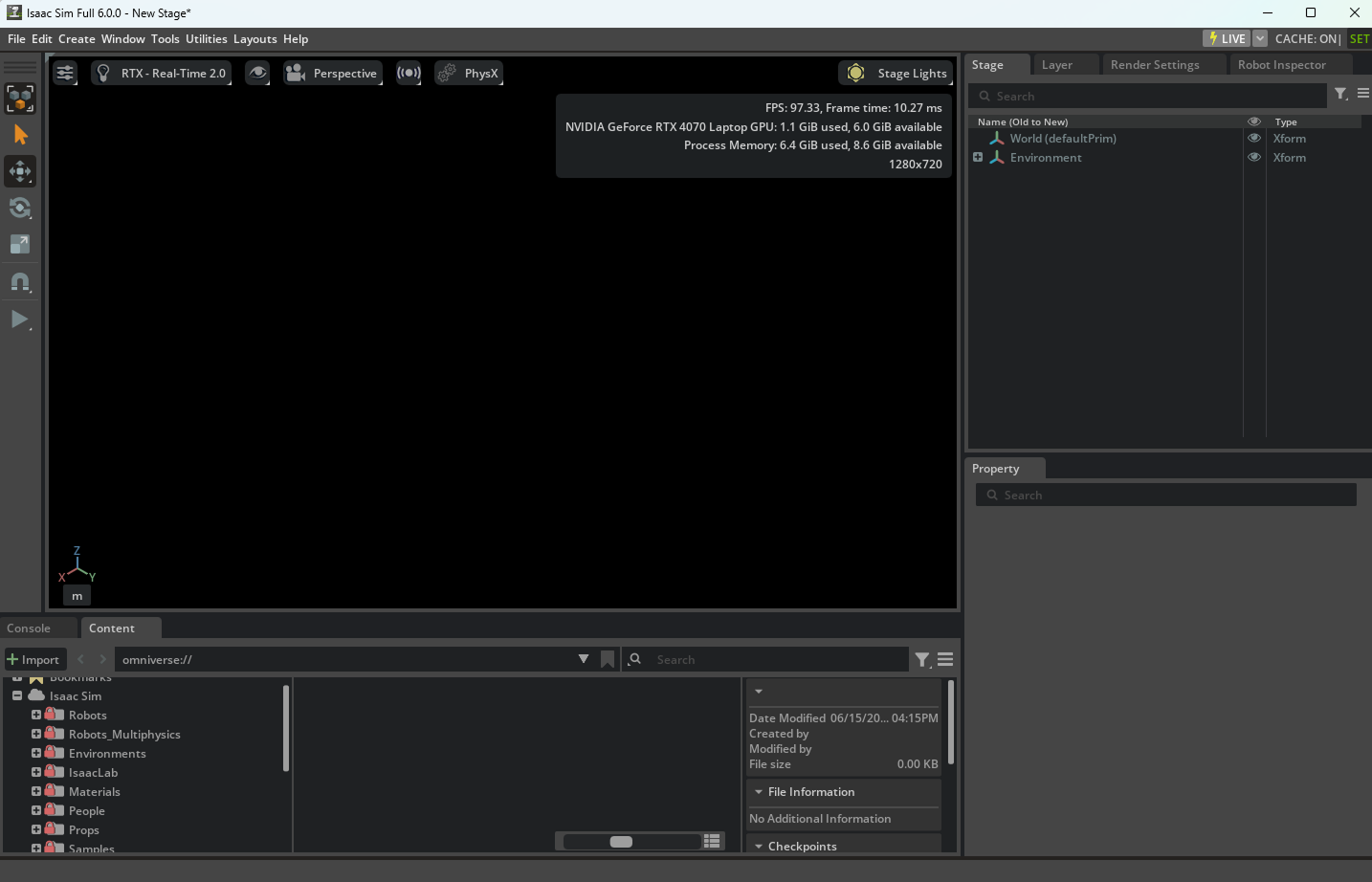
Isaac Sim 에디터가 나타난다면 성공입니다! 축하드립니다! 검정색 뷰포트에 마우스 좌클릭을 한 번 해 주신 후, 키보드에서 g키를 눌러보시면
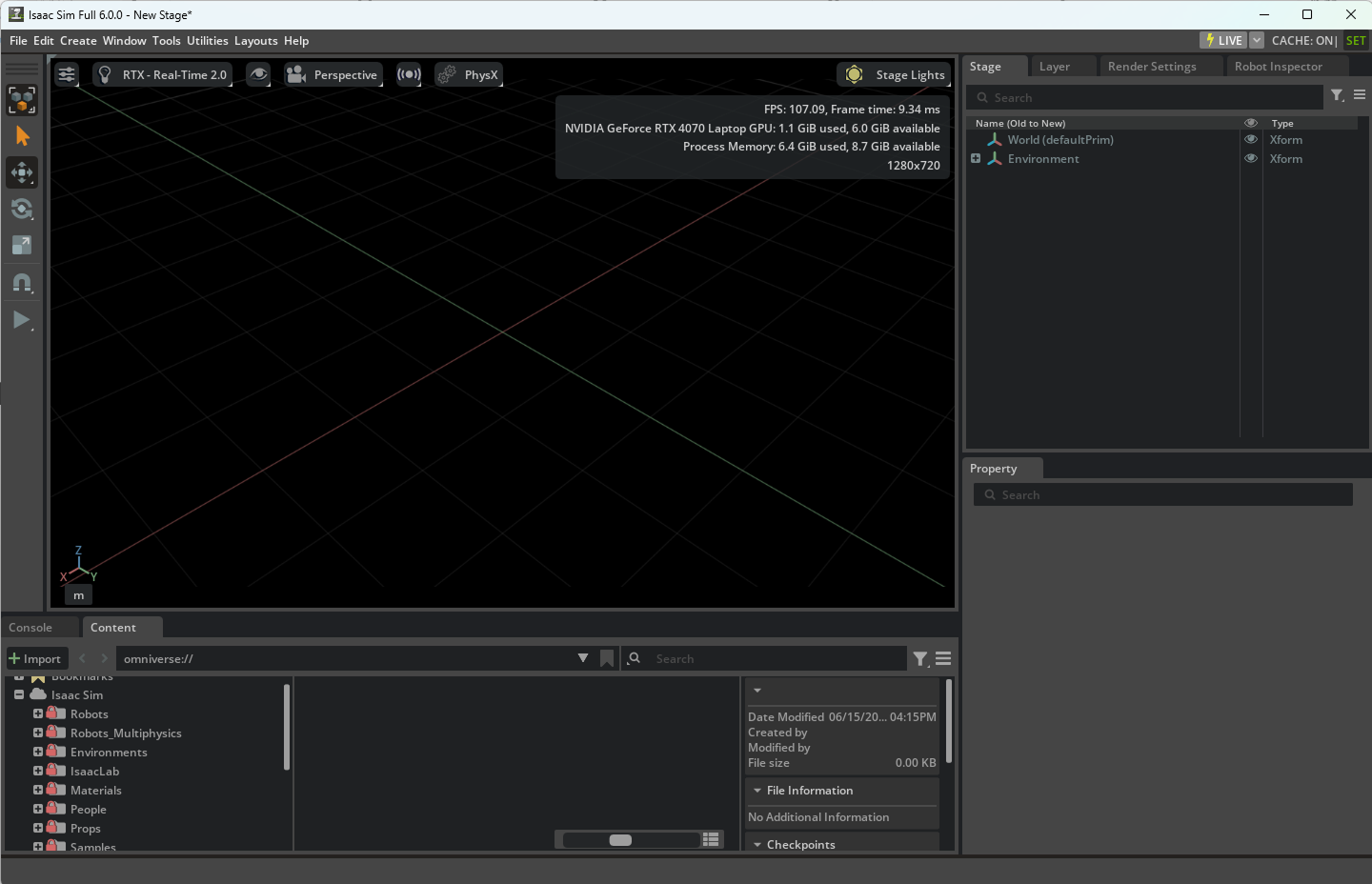
그리드 (격자)가 나타나는데요, 여기까지 오셨다면 성공적으로 아이작 심 설치를 마치셨습니다. 수고 많으셨습니다.
하
지
만
뷰포트에서 g키를 눌렀는데도 아무런 반응이 없다면...😱
아까 함께 설치했었던 "VS Code"를 사용할 차례인데요.
VS Code를 실행시키신 후,
UI 좌측 상단의 "File -> Open Folder"를 클릭하시고
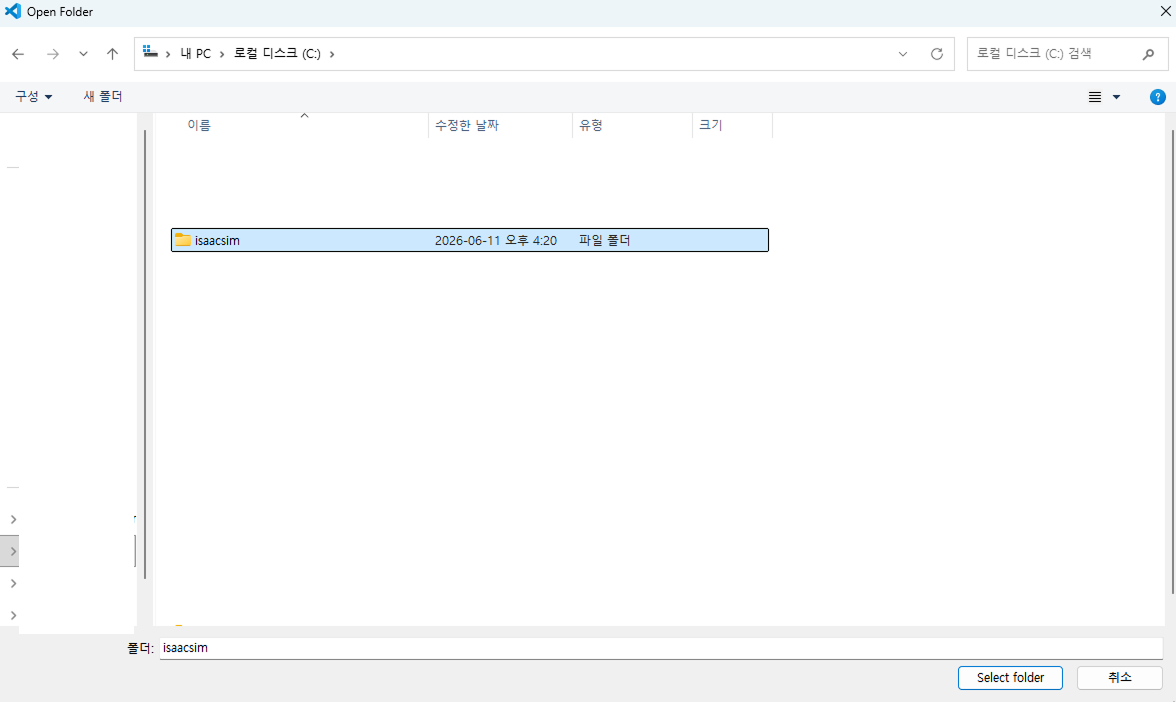
내 PC -> C 드라이브 -> isaacsim을 클릭하시고 "Select Folder"를 클릭해줍니다.
그러면 나타나는 복잡한 코드들에 겁먹지 마시고...왼쪽의 폴더 리스트에서
C:\isaacsim\apps\isaacsim.exp.full.kit
를 찾아서 클릭해주셔야 합니다. (아래 스크린샷 참고)
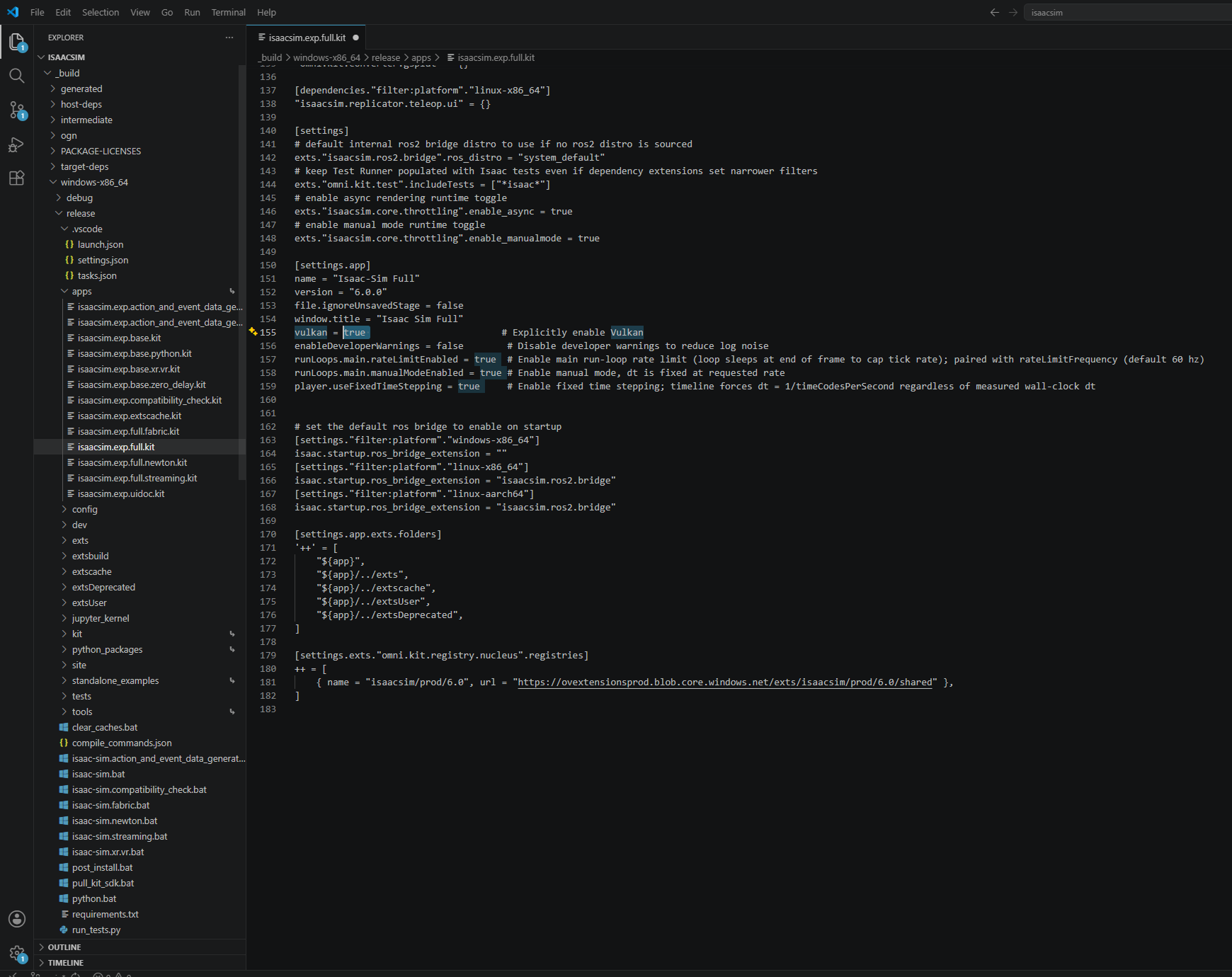 코드 155줄, vulkan이 기본 "true"로 되어 있을텐데, 이것을 "false"로 바꿔주셔야 합니다! 155번 줄에 있지만, 찾기가 어렵다면 Ctrl + F, "vulkan"으로 찾아주세요!
아래와 같이 vulkan = true 를 vulkan = false로 바꿔주신 후, Ctrl + S 를 눌러 저장을 해주신 뒤,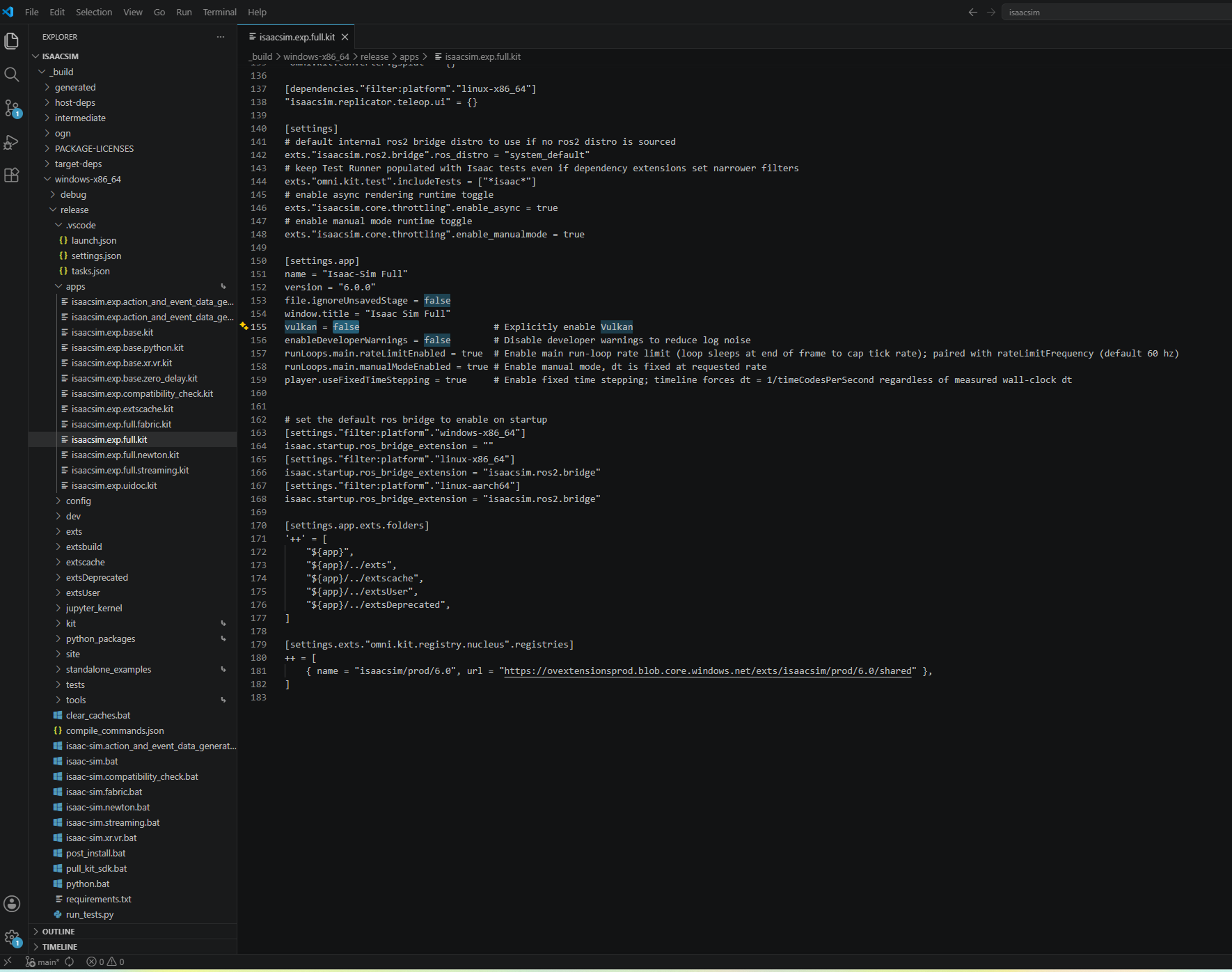
VS Code를 종료하시고 cmd를 관리자 권한으로 실행한 후 터미널에 아래 명령어를 한 줄씩 입력하여 아이작 심을 다시 실행해본 뒤, 뷰포트에 아무것도 보이지 않는 현상이 해결되었는지 확인해 보시면 됩니다.
cd _build\windows-x86_64\release
isaac-sim.bat
까다로운 설치과정 해내시느라 수고 많으셨습니다. 다음 글은 아이작 심과 친해지기, "기본 인터페이스"를 다뤄보겠습니다.